29 августа 2009
Gmail на своем домене
Без сомнения, почтовая служба Gmail пользуется широкой популярностью не только среди гиков, но и обычных пользователей. Удобный AJAX-интерфейс, спам-фильтры и хорошая «проходимость» почты на другие почтовые сервера. Ну а самое приятное — среди популярных почтовых служб лишь Gmail позволяет использовать собственный домен для почты. Т.е. вместо vasya_pupkin@gmail.com можно завести на Gmail домен pupkin.ru и раздать всем друзьям и знакомым почту с 7-гигабайтным ящиком на нем. Причем совершенно бесплатно.
Часть 1: домен
У большинства искушенных интернет-пользователей есть небольшая собственная интернет-страничка и, возможно, домен. Можно сайт не переносить, а перейти сразу к части 2 для указания в панели управления DNS хостера вместо штатных MX-серверов сервера Google. Если домена нет, то выбираем и регистрируем на свой вкус:
Если вы никогда не пользовались услугами хостера — не забудьте в конце регистрации домена заказать услуги primary и secondary DNS-серверов.
В случае возникновения сложностей можете просто обратиться ко мне через форму www.rudomilov.ru/feedback/ и за 500 руб в год я оформлю домен, настрою primary и secondary, помогу подключить все к Google Apps и Gmail заработает на вашем домене. Все расходы включены в эти 500 руб.
На этом расходы финансовые окончены, осталась лишь непосредственно настройка.
Часть 2: регистрируемся в Google Apps
Google Apps — это пакет услуг для вашего домена. Не только почта, но и Google Docs, GTalk и многие другие сервисы Google. Но мы заострим внимание именно на Gmail (она же Google Mail).
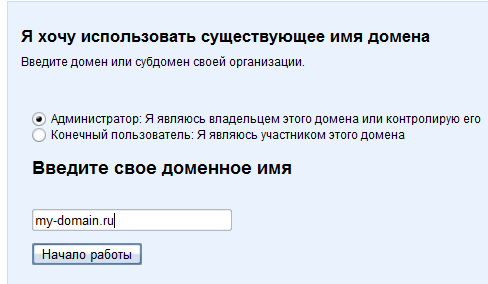
Найти на официальном сайте регистрацию бесплатного пакета непросто, поэтому даю прямую ссылку на страницу регистрации в бесплатном пакете (не более 50 ящиков) Google Apps:
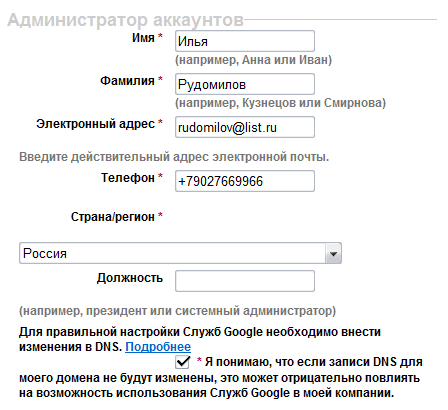
В форме об администоре домена не надо заполнять все поля, достаточно помеченных красной звездочкой:
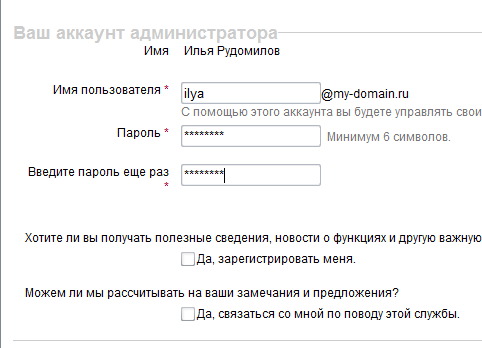
На следующем шаге создаем первый ящик в домене, для нас, администратора, и соглашаемся с соглашением:
Ура-ура, мы создали учетную запись в Google Apps:
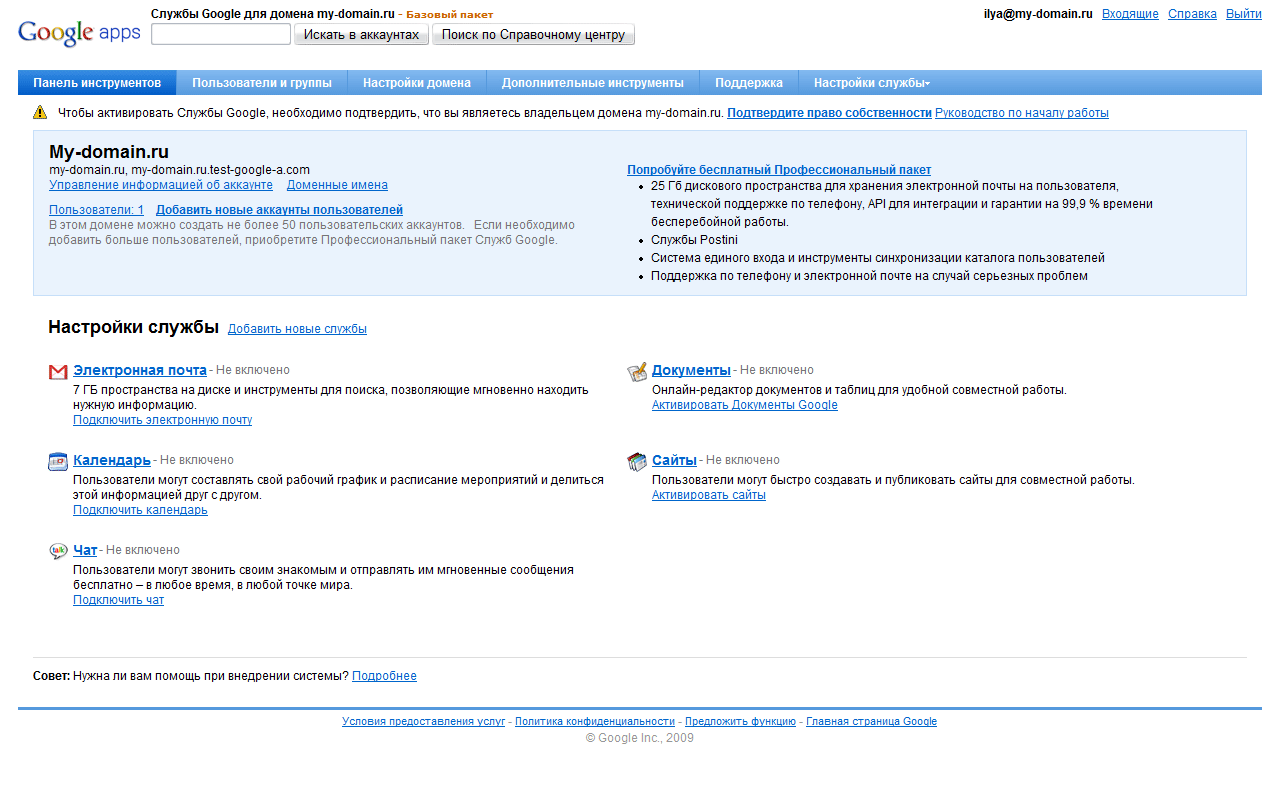
Осталось настроить его.
Часть 3: настройка
Первым делом подтвердим, что это действительно наш домен:
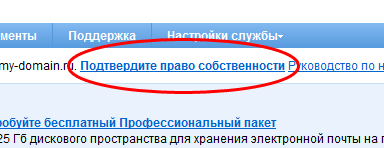
Я предпочитаю использовать подтверждение через CNAME-запись в DNS. Это на самом деле очень просто — идем в панель управления DNS у хостера (я буду все приводить на примере spaceweb) и добавляем к данному домену CNAME-запись «googleffffffffd8d77f3c», ведущую на «google.com.» (настоятельно рекомендую в конце ставить точку):
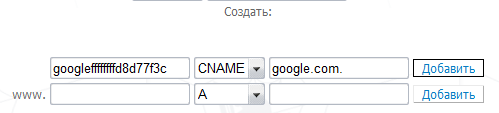
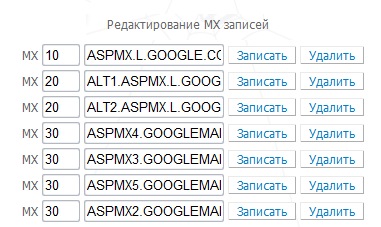
И чтобы не ходить в эту панель 2 раза, сразу пропишите вместо обычных MX-серверов:
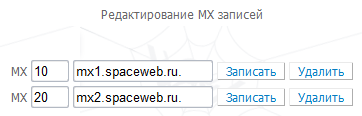
MX-сервера Gmail:
Адрес сервера MX Приоритет ASPMX.L.GOOGLE.COM. 10 ALT1.ASPMX.L.GOOGLE.COM. 20 ALT2.ASPMX.L.GOOGLE.COM. 20 ASPMX2.GOOGLEMAIL.COM. 30 ASPMX3.GOOGLEMAIL.COM. 30 ASPMX4.GOOGLEMAIL.COM. 30 ASPMX5.GOOGLEMAIL.COM. 30
Возвращаемся в панель Google Apps, жмем в подтверждении права собственности кнопку и идем на главную страницу, где нам нужна ссылка «Подключить электронную почту»:
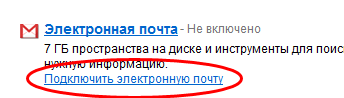
Хе-хе, а тут-то всего-навсего надо нажать «Я выполнил(а) эти действия», ибо MX-сервера мы у себя прописали одновременно с 2 CNAME.
Полчаса сервер Google будет думать, переваривать прикрепленный домен и после этого все заработает.
Из полезного могу порекомендовать в этой же панели Google Apps в настройках службы электронной почты изменить адрес веб-интерфейса почты с вида http://mail.google.com/a/my-domain.ru на http://mail.my-domain.ru. Для этого, правда, понадобится добавить еще одну CNAME-запись у хостера.
Эпилог
Настройка почтовых клиентов отлично описана у самого Google и Brim’a, так что вдаваться в подробности не буду. Но смысла в почтовых клиентах я особо не вижу — все удобно настраивается в Gmail. Можно получать-отправлять почту разных ящиков (в т.ч. mail.ru, rambler.ru и пр) по smtp/pop3 из веб-интерфейса Gmail — все это настраивается в «Настройки»->»Аккаунты».
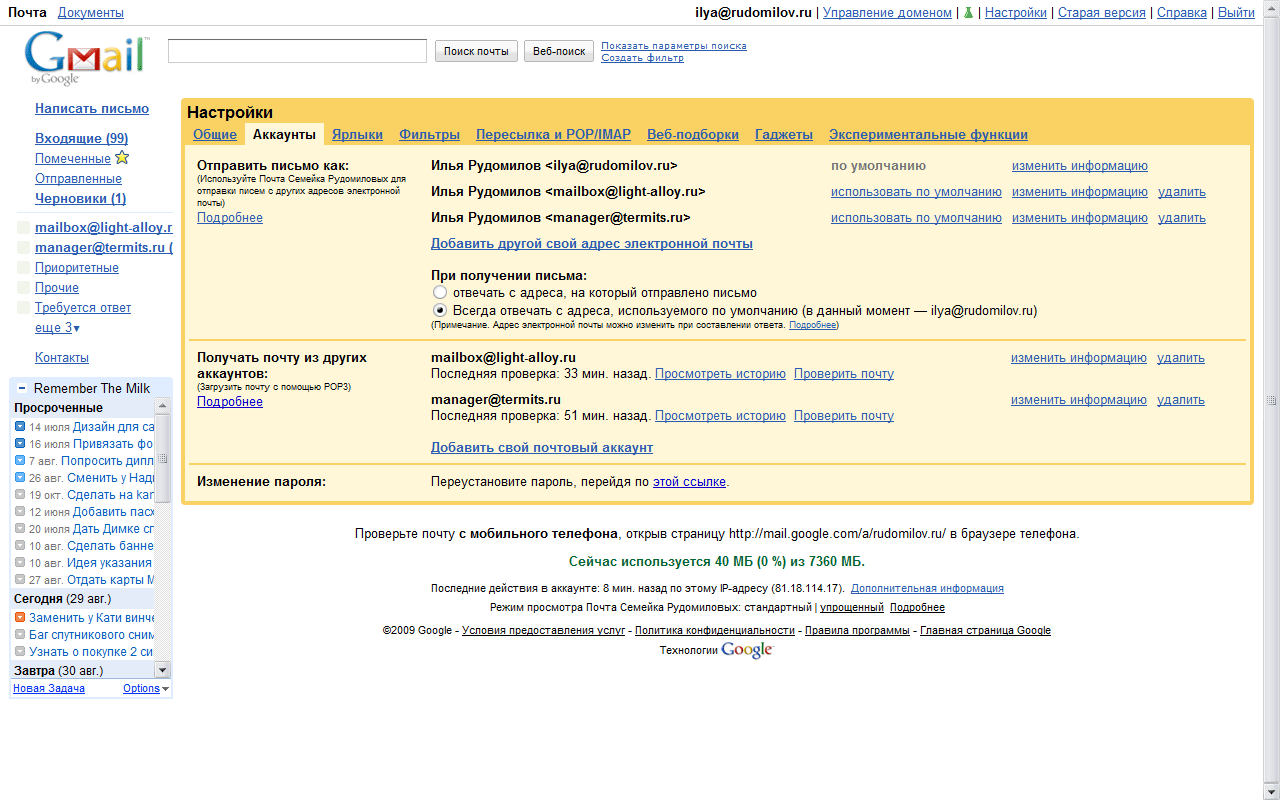
Можно перенести уже имеющуюся почту на Gmail с помощью специальной утилиты и получить таким образом весь архив своей почты в онлайне. Лишь бы 7 Гб хватило.
PS Можно посмотреть эту же статью, но в интерпретации сотрудников Google.
Пользуюсь уже месяц очень доволен, 50 аккаунтов по 7 гигов хватает и мне и друзьям и родственникам всяким.
У меня не отображается строка «Подтвердите право собственности» что делать ? Облазил все функции и не чего не нашёл. Где мне взять уникальный номер — пример «googleffffffffd8d77f3c» ?
Вот и отличненько) долой почту предоставленную хостерами сайтов! регулярные глюки сайта ещё можно пережить, а вот по поводу почты клиенты взбунтуются… Пойду настрою себе)
Огромное спасибо. Все ясно и понятно. Давно искал статью на эту тему 🙂
Спасибо огромное за доступную инструкцию.
… Ну а самое приятное – среди популярных почтовых служб лишь Gmail позволяет использовать собственный домен для почты. …
Яндекс — тоже предагает подобную услугу ( http://pdd.yandex.ru/domains_add/ ) ,
а кроме этого, еще и возможность использования их DNS ( http://pdd.yandex.ru/help/section9/ )
Когда писалась заметка — Яндекс.Почта еще не предоставляла подобную услугу. А в целом, да, Яндекс.Почта — неплохой вариант для сугубо российских пользователей. Причем ящиков до 1000 можно создавать.
Яндекс предлагает 1000 ящиков с неограниченным объемом. На Гугле нужно все внимательно делать, есть непонятные места, так я на нем и не запустил из-за этих моментов, на Яндексе проще и понятнее. Да и сам внешний вид и интерфейс Гугла не удобен, Яндекс тоже, другое дело Маил.Ру. Гугл гигант нет слов но дизайн и удобство тоже играет роль
Дело того стоит, если у вас мелкое предприятие это решение как раз для вас, зачем платить за почтовый хостинг, и еще быстрый доступ к почте и корпоративный чат, ваше супер, если вы доктор то заведите себе ящик doctor@ivanov.ru
Может я чтото неверно понял, но выполнив все инструкции у меня получается не совсем то что я хотел.
подключил gmail согласно инструкциям на домен yahorosh.ru
Отправка/получение почты на ящик mail@yahorosh.ru проходит без проблем.
Добавил соответствующую cname запись вида
gmail CNAME ghs.google.com,
ждем 24 часа.
при обращении на адрес http://gmail.yahorosh.ru происходит редирект на http://mail.google.com/a/yahorosh.ru.
А я то расчитывал видеть интерфейс на http://gmail.yahorosh.ru.
ps: хостинг от firstvds
Как подобное реализовать на nic.ru? Где там править MX?
На данный момент гугл в бесплатном варианте позволяет зарегистрировать не более 10 ящиков…
Яндекс позволяет пользователям настроить почту даже при не имении услуг редактирования DNS зон, что является преимуществом, поскольку можно сэкономить на DNS-primary и secondary.
Люди.
Нужна Ваша помощь.
Есть домен на сервисах гуглика, все работает замечтательно, стал настраивать почтовик… Все прописываю правильно, как на примерах настройки… Прописывал по pop и по imap. Соединяется но отправить не может… пишет ошибку…
Сервер входящей почты (POP3) – требуется SSL: pop.gmail.com
Использовать SSL: да
Порт: 995
Сервер исходящей почты (SMTP) – требуется SSL: smtp.gmail.com
Использовать аутентификацию: да
Порт для SSL: 465
TLS то же ставил…
Почта вида moy@domen.ru
Login moy@domen.ru
Помогите разобраться.
Заранее спасибо.
На данный момент бесплатного нет, есть только пробная версия на 30 дней, а потом оплата 165 руб. / мес.
Если кто знает как зарегистрировать бесплатно, подскажите плз.
[…] данные фильтры работают и в аккаунтах Google Apps (т.е. GMail на собственном домене). В целом для отправке крупных файлов однозначно […]
[…] пропала возможность добавления доменов! В 2009 году я писал о данной прекрасной возможности создать ящик Gmail на […]